


Películas y Series Con Subtítulos En El iPhone
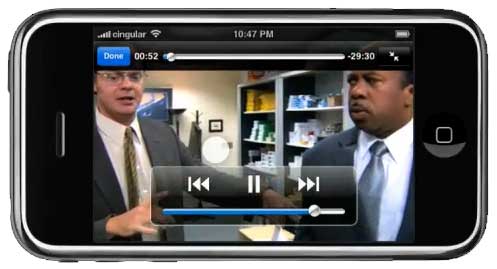
Una de las tantas cosas que podemos hacer con el iPhone es mirar videos, los que pueden ser tanto musicales de unos minutos como series o películas que llegan hasta las 3 horas. Todo esto gracias a su gran capacidad y estupenda calidad de imagen.
Pero para verlos, necesitamos pasarlos a un formato que el iPhone reconozca; y en el caso de las películas y series, agregarle los subtítulos. Así que acá va un pequeño tutorial que explica cómo hacerlo.
Primero, vamos a descargar (solamente descargar por ahora) los programas que vamos a utilizar. Ellos son:
Una vez que tenemos todo descargado, empezamos la instalación de cada uno:
Primero instalamos el VirtualDub con las opciones marcadas por defecto. Bien sencillo. Luego el VobSub, este ya sí con un pequeño agregado, al ejecutar el instalador, elegimos idioma English (español no hay); en la ventana siguiente, click en next y ahora, en la selección de componentes, apretamos en el pequeño signito de más a la izquierda de Plugins y tildamos la opción «TextSub for VirtualDub and Avisynth». Ahora sí, clickeamos en next y terminamos la instalación.
Por último instalamos el Videora iPhone Converter, un programa horrible, pero que cumple su cometido (transformar videos al formato del iPhone, obviamente).
Por último, antes de arrancar, hay que asegurarse de tener el video (.avi) junto con los subtítulos (.srt) en la misma carpeta, y con el mismo nombre. Esto es indispensable.
Una vez que tenemos todo instalado, ejecutamos el Videora (cuyo ícono probablemente tengamos en el escritorio o en Inicio->Red Kawa).
Como dije anteriormente, verán que es un programa horrible, pero bueno. Vamos al link «Video File» que se encuentra a la izquierda, debajo del título Convert.
Allí elegimos «Normal Mode» (si alguien lo desea también puede elegir «Power Mode» para tener más opciones, pero no es necesario para esta tarea) y hacemos lo que dice la pantalla, o sea, apretamos en el botón Select File y buscamos nuestro archivo .avi, que debería estar en una carpeta junto al subtítulo .srt, y con el mismo nombre. Cuando lo seleccionamos, nos aparecerá el Step 2, que es el Output Directory o Directorio de Salida, que no es más que la carpeta donde queremos que aparezca nuestro nuevo video, ya convertido en formato iPhone y con los subtítulos. Elegimos la carpeta que más nos guste y apretamos en el botón NEXT naranja de la parte superior (debo insistir con que me parece horrible el programa). Ahora tenemos un Step 3, que es simplemente elegir el nombre del video. Nuevamente, elijan el que más les guste y apreten en el botón naranja de NEXT.
Ahora vienen las opciones de configuración del video, que se manejan con unas barras que vamos moviendo de izquierda a derecha. Son las siguientes:
- Video Format (Formato de video): Elegimos New
- Video Size (Tamaño del video): Elegimos iPod
- Video Quality (Calidad del video): Acá podemos ir probando para ver cuál nos conviene más en relación tiempo de conversión/calidad/tamaño. Con Medium empezaríamos bien.
- Enhance Quality (Mejorar la calidad): Al igual que el anterior, podemos ir probando distintas configuraciones, pero por el momento lo dejaremos en Off.
- Audio Quality (Calidad de audio): Última configuración de calidad, esta vez del sonido. Y también podemos ir probando a nuestro gusto e ir evaluando la relación antes mencionada
Una vez que completamos estos datos, se llenan dos barritas azules debajo: Speed (Velocidad de conversión) y Quality (Calidad), que cuando más a la izquierda están, más rápido será y tendrá menos calidad, mientras que cuando más a la derecha, será lento pero de gran calidad. Acá es donde podemos ir viendo la relación tiempo de conversión/calidad/tamaño. Por último aparece Size (tamaño), lo que nos indica el tamaño aproximado que tendrá el nuevo archivo. En mi caso le erró por varios cientos de megas.
Cuando ya tenemos todas las opciones ajustadas a nuestro parecer, vamos nuevamente al botón naranja NEXT, lo que nos creará el Final Step en la parte inferior, que es simplemente hacer click en el botón Start Converting (bien a la derecha de ese Final Step), lo que iniciará la conversión. Cuando lo apretamos nos aparece una ventana que dice «Conversion in Progress» (Conversión en progreso), debajo, hacemos click en «View Conversion Progress» y podemos ver el tiempo restante (Time Remaining) y algunas otras opciones si marcamos la casilla «Show Conversion Detailes». Esperamos que termine, y ya tenemos el archivo en la carpeta que especificamos. Lo sincronizamos con el iPhone, y a disfrutar de nuestras películas y series con subtítulos en cualquier lado.
Por último, voy a remarcar algo que nunca dije: El Videora me parece un programa horrible, así que si alguien prueba esto con otro programa (también gratuito), me avisa y lo agrego. Yo probablemente lo haga más adelante.
Si están dispuestos a pagar por algún programa que haga esto, les recomiendo el Cucusoft y el Allok, cuyas versiones gratuitas no se pueden usar ya que te dejan una Watermark (Marca de agua) encima del video que es muy molesta.


 Cargando ...
 Limbo
Limbo
19 Comentarios
Public Enemy
23/03/2008, 9:33
VirtualDubMod, para mi un imprescindible para muchísimas tareas, no solo esta del iPhone. Saludos
ThePhilosopher
23/03/2008, 10:45
@Public Enemy: Si, sin dudas. Igual para esto no hace falta el VirtualDubMod, con el VirtualDub alcanza.
Por otro lado, tanto el VirtualDub como el VobSub es muy probable que mucha gente ya lo tenga instalado. Pero si lo instalan encima estarían actualizando a la última versión, lo que no vendría nada mal.
Saludos.
Negro
23/03/2008, 12:29
Siempre me termino leyendo entero éste tipo de post y lo único que logran es aumentar mis deseos de comprarme uno…
Por cierto, algo que no dijiste, ¿qué te pareció el Videora?
ThePhilosopher
23/03/2008, 12:49
@Negro: Jajaja, es que vos no lo viste. Si algún día lo usás vas a ver que es horrible.
¿En qué quedó al final tu compra del iPhone/iPod Touch? Sigue en pie para el 09.02.09?
Benji
24/03/2008, 16:58
Siiii, el Videora es la peor porqueria que puede haber! A quien se le ocurre hacer un programa para covnersion de video basado en un simil browser de internet (que encima es lento en el paso entre los pasos).
samuel agudiño
27/03/2008, 18:47
pufff, la verda es que se pueden hacer cosa increibles con el telefonito. A ver si hay suerte y cae pronto.
Jorge Aral
31/08/2008, 14:22
Hola! arrastro un problemilla ya que me surgía con la PSP y que me vuelve a ocurrir con el iphone…
Si tengo un video con dos pistas de idioma, al pasarlo a mp4, me lo deja en inglés y no tengo opción de cambiarle el audio. Lo ideal seria que mantuviera las dos pistas y así ir alternando si uno quiere aprender inglés!
Sabéis como corregirlo?
Gracias
ThePhilosopher
31/08/2008, 14:30
@Jorge Aral: Pero si mantuviese las dos pistas no podrías cambiarla igual en el iPhone ya que no tiene esa función. Si querés mantener la segunda quizás algún programa tenga la opción, pero sino algo que seguro funciona es extraer la pista buscada y volver a armar el video.
javiera
12/09/2008, 20:04
sabes instale todo y pude pasar mi video al iphone, pero no salen los subtitulos :S… ayuda!
ThePhilosopher
12/09/2008, 20:19
@Javiera: Al momento de convertirlo, ¿los subtítulos tenían exactamente el mismo nombre que el video a excepción de las extensiones?
mariana
25/09/2008, 1:37
hey! mil gracias! segui los pasos y salio a la perfeccion 😀
saludos desde mexico
ThePhilosopher
25/09/2008, 10:42
@Mariana: Me alegro que te haya servido, y gracias por comentar
marcelo
23/10/2008, 4:20
@Jorge Aral … estimado jorge el iphone si permite intercambiar entre pistas de audio..como?no lo se?pero hay un juego llamado vray para iphone y tiene como intro un video donde es posible elejir el audio en japones o ingles
Jaime
08/10/2009, 1:13
creo que esto es mejor, es difícil, pero vale muchisisimo la pena: http://esp.theliel.es/2008/05/subtlitulos-jaque-mate.html los subtítulos son opcionales y los audios puedes hacerlos también opcionales para tu iphone e ipod. 😛
Miguel
25/11/2009, 8:40
Hola, segui todos los pasos y me resulta un video con el audio atrasado (o adelantado) que pude haber hecho mal?? porfavor respondan
nico
07/02/2011, 23:07
y si mejor se bajan el cineXplayer? Te lee casi cualquier formato y reconoce subtitulos .srt
Este post es una pérdida de tiempo.
christian
11/12/2011, 2:58
Una preguntaa soy nuevo en esto y queria preguntar si estos procedimientos tambien sirven para el IPAD 2 ?
Gracias
Martin Diaz
11/02/2014, 12:02
Y para que quieres películas subtituladas si desde dvd decripter + videora puedes obtener el audio en español.