


Desbloquear Y Activar Un iPhone En Argentina
Importante: Este tutorial sirve nada más que para los firmwares 1.x. Para los nuevos deben seguir esta otra guía que hice: Actualizar, Desbloquear y Activar el iPhone (Firmware 2.x). Y si tienen dudas, háganlas en el post correspondiente. Muchas gracias.
Mientras esperamos que Movistar lo traiga a América Latina Claro lo traiga a América Latina, nos tenemos que conformar con conseguir uno en el exterior, traerlo, y desbloquearlo y activarlo acá.
Como me trajeron un par de USA, me puse a averiguar lugares donde realicen esta tarea. Principalmente porque hay muchas formas de hacerlo, ninguna parecía 100% confiable, y varias involucraban toqueteo de hardware, por lo que no quería hacerlo yo.
Pero averigüé y me pasaron el hermoso presupuesto de: U$S 100. Obviamente, por cada uno. Y no es que sea mucha plata, pero es caro por el trabajo que hay que hacer.
Entonces fue ahí donde decidí que no podía ser tan difícil y me puse a averiguar para hacerlo; y en dos o tres horitas de búsqueda, dí con todas las herramientas, y acá les voy a explicar cómo hice para hacer funcionar un iPhone en Argentina, con Movistar; e incluyendo Wi-Fi, Safari, YouTube, Maps, y todo.
MUY IMPORTANTE: Leer bien todo el tutorial antes de hacer nada. Leerlo todo y una vez que estén seguros que entienden todo, que tienen todo y que están dispuestos a hacerlo, empiecen.
Empecemos por enumerar las cosas necesarias:
- Un iPhone OTB/OOB (Out of The Box -Recién salido de la caja, sin haberle hecho cambios-). Yo lo hice con dos 1.1.3, pero estoy casi seguro que en el 1.1.2 y la 1.1.4 funciona porque los métodos son similares. Igual si tenés uno con alguna de esas versiones tené cuidado y tratá de averiguar bien sobre cada herramienta que presento, para ver si es compatible con esa versión o sino, restaurá mediante iTunes a la versión 1.1.3 y arrancá todo esto de cero.
- El dock para conectar el iPhone a la PC
- Descargar e instalar el iTunes (indispensable)
- Aplicación: ZiPhone, de Zibri. Versión Actual: 2.4b (es con la que realicé todo lo que viene).
- Un chip Movistar (estoy
95%99% seguro que conCTIClaro y Personal también funciona, pero no lo puedo asegurar. Si alguien lo hace, avísenme por favor) - Una conexión a internet (preferentemente Wi-Fi)
- Una PC con Windows XP instalado (de nuevo, esto es lo que yo probé, debería funcionar en otras versiones de Windows y obviamente en MacOS)
Una vez que tenemos todo esto (con el iTunes instalado), empezamos unzipeando el ZiPhone en cualquier carpeta que queramos. Para la prueba lo unzipearé en C:\ para facilitar todo.
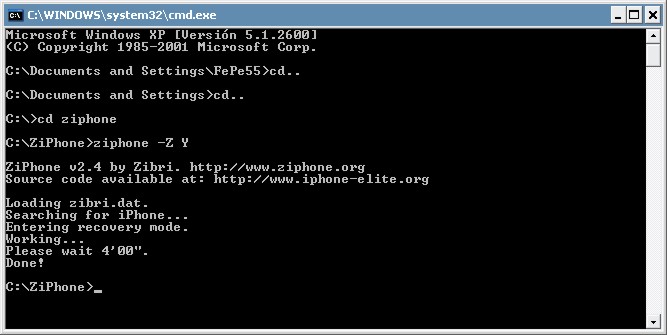
Ahora vamos a Inicio->Ejecutar y escribimos cmd para abrir la terminal. Ahí escribimos cd c:\ziphone, conectamos el iPhone al dock y luego escribimos ziphone -Z Y y le damos enter.
Ahora en la pantalla va a aparecer un texto informándonos que está trabajando.
Si se traba en Searching for iPhone... por más de 5 minutos, asegúrense de tener el iPhone en el dock (y éste enchufado a la salida USB de la PC) y el iTunes instalado (en este caso también puede salir el error: USBMuxListenerCreate: No error).
Al pasar eso, aparece otro mensaje que dice Please wait XX'YY'', donde XX es el número de minutos e YY el número de segundos que debemos esperar para que termine el proceso. Si se demora más tiempo (el doble de eso por ejemplo), directamente debemos cancelar la operación, restaurar el iPhone mediante iTunes, y empezar todo de cero.
Ahora sí, acá está la pantalla que nos indica que terminó el proceso (menos de 5 minutos total) y que el iPhone ya está desbloqueado y Jailbroken (en pocas palabras: se le pueden agregar programas):
Si estamos en alguno de los países de la siguiente lista, el iPhone ya debería estar funcionando 100%, se le agrega la tarjeta SIM y ya está.
Lista: Australia – Bélgica – Botswana – Canadá – Hong Kong S.A.R – China – India – Irlanda – Malta – Nueva Zelanda – Pakistán – Filipinas – Singapur – Sudáfrica – Islas Vírgenes – Reino Unido – Estados Unidos – Zimbabwe – Francia – Luxemburgo – Suiza – Austria- Italia.
Si no estamos en esta lista, como es el caso de Argentina, tenemos el iPhone funcionando, pero con problemas con la tarjeta SIM (no anda el Keypad -marcás un número y vuelve a la pantalla principal-, no podemos recibir llamadas, sólo podemos llamar a alguien agregándolo como contacto primero, etc).
Para solucionar esto, prendemos el iPhone, vamos a Settings->Wi-Fi y configuramos nuestra conexión. Luego volvemos al home, vamos a la opción Installer (la primera vez va a actualizar las sources, lo que toma un minuto más o menos), luego a Install (en la parte inferior, segunda opción). Ahí elegimos All Packages y buscamos BSD Subsystem. Lo elegimos y presionamos «Install» arriba a la derecha. Lo va a descargar (para esto necesitábamos la conexión Wi-Fi) y luego instalar. Aparecerán un par de carteles informativos, le damos Install al primero y OK al segundo.
Ahora ya estamos casi listos. Tenemos el iPhone desbloqueado, jailbroken y casi activado. Sólo falta un paso:
Nuevamente desde el home, vamos a Installer y elegimos Install. Esta vez, en lugar de elegir All Packages, elegimos iClarified, y la aplicación AppSupport Patch (1.1.3), ahora elegimos Install arriba a la derecha. Nos va a preguntar si estamos seguros, y elegimos Install, y ahí empieza a descargar (nos puede aparecer una Notice, que aceptamos con OK) y se instala. Este es mucho menos pesado, así que en un ratito lo tenemos patcheado (nos aparece la siguiente notice: App Support Patched! Please restart you iPhone for the changes to take effect!, a la que le damos OK).
Apagamos el iPhone, insertamos nuestra SIM (en la parte superior del iPhone, tras meter un clip finito en el agujero), lo prendemos.. ¡y ya tenemos el iPhone funcionando!.
De forma opcional, podemos traducirlo al español (menúes, teclado y sugerencias), que puede ser largo, pero es simple. Vamos a Installer ->Sources. Ahí apretamos en Edit (arriba al a derecha), luego Add (arriba a la izquierda). Ahí ingresamos el source: http://deviphone.t35.com/index.xml, apretamos OK y luego Done (arriba a la derecha).
Una vez que apretamos en Done, deberíamos estar en la sección Sources. Elegimos Install (abajo a la izquierda. El segundo). Elegimos Dev-iPhone y luego deviphone-ES. Lo instalamos (como hicimos ya dos veces antes), esperamos que termine, y al finalizar reiniciamos (apagar y prender) el iPhone; vamos a Settings->General->International y empezamos a cambiar:
- Entramos en Language, elegimos español y luego apretamos en Done (arriba a la derecha), lo que va a hacer que se traduzca
- Volvemos a
Settings->General->International(que ahora debería serAjustes->General->Internacional, entramos a teclados y elegimos el/los que queremos - Por último, nueavmente en
Ajustes->General->Internacionalcambiamos el formato regional a nuestro país (en mi caso, Argentina).
Ahora viene la parte más importante, los agradecimientos, y, entre paréntesis, figura los que aceptan donaciones. Piensen que esto les puede salir muy caro si lo mandan a hacer, o si se encuentran con un idiota como este, mientras que la donación puede ser de 1 dólar. Sí, sólo un dólar es importante. Ingresando a cada uno de esos sitios, en la barra derecha encontrarán un botón para donar por PayPal. Si pueden, ¡donen!:
- Borde: Por encaminarme hacia los sitios indicados para averiguar
- NeoEGM: Por las pruebas finales
- Zibri: Por el Ziphone (Acepta Donaciones)
- HackTheiPhoneiTouch: Por la activación en países que no son oficiales (Acepta Donaciones)
- Dev-iPhone: Por la estupenda traducción desde installer de la versión 1.1.3 a español.
Por último, si me quieren donar algo a mí, ¡háganlo!, no me vendría nada mal :).
Términos A Saber
- iPhone Bloqueado: Un iPhone está bloqueado cuando, si uno lo prende, sólo puede realizar llamadas de emergencia
- iPhone Activado: Un iPhone está activado cuando, ya desbloqueado, se pueden realizar llamadas con tu tarjeta SIM.
- iPhone Jailbroken: Por defecto, al iPhone se le pueden agregar sólo archivos mediante iTunes, pero si está Jailbroken se le pueden instalar cientos de programas » «clandestinamente» » (si, dos comillas y cursiva)
- Bricked iPhone: Este término hace alusión a la palabra Brick (Ladrillo en inglés), y se refiere a un iPhone que ya no sirve para nada, que queda inutilizado, convirtiéndose simplemente en un ladrillo o pisapapeles.
Problemas/Errores/Dudas Comunes
- ¿Cómo sé qué Firmware tengo?
Si tenés el iPhone desbloqueado, simplemente vamos a Settings->General->About y buscamos la línea «Version».
En el caso de que no esté desbloqueado, ingresamos, en la llamada de emergencia, el número*3001#12345#*y apretamos en Call. En la ventana que aparece elegimos Versions y buscamos «Firmware Version» y comparamos el número, con la siguiente tabla:
03.12.06_G » Firmware Version 1.0.0
03.14.08_G » Firmware Version 1.0.2
04.01.13_G » Firmware Version 1.1.1
04.02.13_G » Firmware Version 1.1.2
04.03.13_G » Firmware Version 1.1.3
No es 100% seguro, pero casi.
Luego, la única forma de salir de esta ventana, es apagando el iPhone y volviéndolo a prender. - Se me congela el Ziphone en «Looking for phone…»
Releé el post porque eso ya está explicado. - Se me congela el Ziphone en «Wait XX’ YY»»
Está explicado, pero vamos a ampliar. Si sucede esto, hay que cancelar el proceso (cerrando la ventana), luego hay que hacer un restore de la siguiente forma: Apagar el iPhone, luego mantener apretado el botón Home por unos 15 segundos para que entre en Recovery Mode, ahí lo conectamos al dock y una vez allí, se abrirá el iTunes y nos dirá que encontró un iPhone en Recovery Mode y que hay que restaurarlo.Entonces elegimos esa opción (Restore) y le damos que sí a la opción de descargar el último firmware y restaurar. Esperamos (un buen rato, tiene que bajar más de 120MB), lo descarga y luego restaura el equipo.Si se quiere restaurar a otra versión, se pueden descagar los firmwares y, en vez de hacer click directamente, mantenemos el shift y hacemos click en restore, lo que nos permitirá elegir el firmware (de los que bajamos), que en nuestro caso será la versión 1.1.3 (si hacemos click directamente en restore estaríamos descargando la última versión -en estos momentos la 1.1.4- y, si bien es muy probable que todo esto funcione, no vale la pena arriesgarse debido a que esta versión sólo tiene bugfixes -corrección de errores-, y ninguna funcionalidad nueva). - No puedo restaurar el iPhone
Si hiciste lo del punto anterior, te descargó el firmware, pero te tiró el error: «Could not be restored. An unknown error occurred (-50)», cancelá, sacá el iPhone, volvé a ponerlo e intentalo de nuevo. - Quiero agregar películas pero me dice que «<nombre de archivo> was not copied to the iPhone because it cannot be played on this Iphone»
Esto se debe a que en el iPhone, al iguar que el iPod touch, sólo podés reproducir videos en formato iPhone/iPod Touch. Para convertirlo hay muchísimos programas, en particular las recomiendo el sitio Media Convert donde podemos transformar muchísimos archivos (entre ellos videos) de muchísimos formatos a cualquier otro formato. En nuestro caso, subimos el archivo (el tipo de ese archivo se reconoce solo) y como Output elegimos la opción «iPod/iPhone MP4 Video». Aceptamos los términos, le damos a OK, esperamos y ya tenemos el archivo listo para subirlo a nuestro teléfono. También pueden seguir este otro tutorial donde, además, está la posibilidad de agregar subtítulos - Cuando intento instalar una aplicación mediante el installer ésta no se completa y me devuelve al springboard
Tanto los fondos de pantalla, como los ringtones y las aplicaciones se instalan en la partición/root, la cuál tiene un límite muy inferior a la capacidad de tu iPhone. Cuando esta se llena, sucede el error antes mencionado, y no podríamos instalar más nada. Pero gracias a la aplicación BossTool (disponible a través de las sources) podemos liberar este espacio pasando los archivos a la partición/var. Pueden leer más sobre esta aplicación, y, como siempre, investiguen bien antes de utilizar todo tipo de aplicación en el iPhone. [¡Gracias Rocko por el dato!] - ¿Cómo hago para tener todos mis contactos de la SIM en el iPhone?
Un error muy comun es creer que parte del proceso no funcionó, porque al colocar la SIM, no tenemos nuestros contactos. Pero esto no es un error de nuestra parte, sino de Apple; ya que el iPhone no recoge contactos de la tarjeta (lo hará en futuras versiones -firmwares-).
Pero, como muchos otros problemas, éste se puede solucionar gracias a aplicaciones de terceros. En este caso, SIMport, una aplicacion de iClarified que pueden encontrar en el Installer (Si no la encuentran, agreguen la fuentehttp://installer.iClarified.com).
El proceso de instalación es igual de fácil que el de todas las demás aplicaciones, y su uso también es simple. Cualquier duda, dejen un comentario. -
¿Cómo me conecto con la red del celular (EDGE) cuando no hay WI-FI disponible?
Para conectarse, hay que configurar la red EDGE con los datos de las distintas empresas, para eso, hay que ir aSettings->General->Network->EDGE(Ajustes->General->Red->EDGE), e ingresar los siguientes datos:Movistar
- APN: internet.gprs.unifon.com.ar
- Username: wap
- Password: wap
Personal:
- APN: gprs.personal.com
- Username: gprs
- Password: gprs
Cualquier duda que tengan no duden en preguntar, pero que quede claro que no soy un experto en esto, sino que me las ingenié buscando por internet, en foros y sitios especializados, así que haré lo que pueda por ustedes, pero no les aseguro tener todas las respuestas.


 Cargando ...
 Limbo
Limbo
711 Comentarios
fernanda
29/05/2010, 18:55
hola soy fernanada,quisiera saber como puedo desbloquear un iphone que encontre en la calle si se puede y como.Desde ya muchas gracias
YuSKeT
31/05/2010, 3:35
Hola Fernanda..!
Decime k vers… de firmware tiene el iphone..! y de donde sos.!
María
19/06/2010, 12:46
Hola, estoy evaluando si m traen un iphone de ee uu comprado por alguien que es residente allá, y luego me lo traen…
tendré posibilidades de usarlo aquí en Argentina?
Puedo engancharlo en un plan de Claro?
Corro riesgos de que quede como pisapaeles?
Muchas Gracias!
Coni
manuel
22/06/2010, 19:17
hola, me vendio un chino un iphone, pero me dijo que aka no funciona. quiero saber como liberarlo, la verdad no se mucho del iphone tengo uno pero es nokia k ni a palos se compara, la linea que tenia el chip era it&t creo le puse mi chip movistar pero nada. que me recomiendas mandarlo a liberar o liberarlo yo mismo igual no se mucho del tema.
puedo seguir algunos si me sugeris algo.
otra cosa no tengo pc asi que voy a cibers a tratar de liberarlo pero itunes nunca lo encuentro y desgargarlo es un drama siempre demora y aveces no pasa nada una vez descargado.
hatas ahora no trate de hacerle nada al iphone por no arruinarlo
lo unico que le hice fue cambiarle el idioma.
fabian
24/08/2010, 12:07
tengo mi iphone el primero que salio y se me boqueo pero no se por que no me deja correr el desbloqueador de abajo.
no se como hacer
esto paso cuando a movistar de argentina le pedi el servicio de iphone
no sabes decierme por que me paso esto. y como puedo hacer para desbloquearlo’
gracias
Tincho
10/09/2010, 11:11
Donde puedo llevarte ni iphone para actualizarlo a 3.1.3
Ya lo tengo en 2.1.2 con una actualizacion hecha por mi.
Gracias
YuSKeT
13/09/2010, 21:03
Hola Tincho agrega mi mail, en 2 o 3 dias estare en mi casa, y te ayudo a actualizar tu iphone y todo lo k necesites….;) suerte….!!
PD: cicklow.isis@gmail.com
alberto
15/09/2010, 23:27
HOla te felicito ante todo, tengo una duda yo traje un iphone de usa estaba funcionando y le sacaron toda la info era mi mi hno la version es 3.1.3 (7E18) como hago ???? como se pone la sim de movistar?perdon no soy muy experto
abrazos gracias
Gabriela
17/09/2010, 9:58
Hola, estoy por adquirir un iPhone en USA. Se puede desbloquear el modelo nuevo (iPhone 4) ? o me compro el 3GS?
Agradeceré respuesta a la brevedad ya que estoy viajando en estos dias
Desesperado
19/09/2010, 17:05
Hola, Fepe,
Espero que estés bien.
Tengo un iPhone comprado con la compañía de celular en México, por lo que he hecho todas las actualizaciones.
Tuve que hacer una restauración, pero ahora no puedo recuperar la copia de seguridad porque me pide un password que nunca me pidió al crear la copia. ¿Hay algún password por default? ¿Se podrá recuperar esa copia? Necesito mis datos de contactos y las fotos.
El iPhone es de 32 Gb y tiene software 4.1 itunes es 10.0.0.68
Gracias desde Mexico.
Eleonora
02/02/2011, 10:02
Hola estoy por traerme un iphone 4 desde EEUU a ARG, tenes idea si el desbloqueo funciona para usar con Movistar? Estuve viendo y no parece muy complicado, tenes idea si te puede llegar a dar algun problema y no lo puedas desbloquear?
Otra cosa… cuando decis para conectarse desde un EDGE, con esos datos te consume credito?
YuSKeT
02/02/2011, 17:02
Hola Eleonora.!
Como estas..??
Mira te actualizo un poko, sobre lo de EDGE eso es, cuando no tenés Wi-Fi y necesitas descargar algunos packs desde el installer, y si consume kredito.
Otra cosa, yo tengo el iPhone 3G desde el 08′ yo lo compre aka y lo tengo con claro..y ami me vino con la vers…2.0.1 o sea k este post no me sirvió mucho, en tu caso vos keres el iPhone 4, de seguro ya viene con la vers…4.x ya k es el ultimo iPhone, con mis 2 años de experiencia, te diré k apenas lo traigas, te bajes desde Internet el prog…llamado TinyUmbrella, es para salvar los SHSH…de tu iPhone, es muy importante, te comento las cosas cambiaron muchísimo, tanto k Apple elimino varios Jailbreak de iPhones e iPod Touch…atrapandolos para k no puedan liberar ni desblokear…con esto k te cuento no kiere decir k no se pueda, todo se puede si tenés los shsh, antes Apple guardaba los shsh y podías ponerle cualkier versión de firmware al iPhone. O sea yo si keria podía ponerle la 3.1.1 y si no me gustaba bajaba a la 3.1.0 y funcionaba bien aunk me hacia renegar x k tenía k instalar un prog…para k no me tire error al hacer downgrade..(bajar de vers…) eso los nuevos usr. Del iPhone no lo saben, asik muchos tienen problemas, y te cuento me trajeron 1 hace 6 semanas y no tenían los shsh, y kisieron hacerle jailbreak, obvio k no les salió, se lo kise salvar o almenos recuperar el iPhone ya k estaba en modo recovery. Hice todo lo k pude pero sin los shsh no kedan otra k actualizarlo a la ultima vers…de firmware k Apple tenía en ese momento, ahora ese iPhone kedo preso de Apple, jamás se le podrá hacer jailbreak y menos liberación..asik el iPhone kedo normal, se lo sake de recovery mode y kedo funcionando, x suerte para el dueño el iPhone era de personal (Arg.) de ser extranjero hubiera kedado en modo recovery x k no se podría activar, obvio k antes se podía x k le instalabas un firmware personalizado y ya activado, pero sin los shsh no vas a poder instalarle un personalizado..!! X eso hagas lo k hagas tanto en un extranjero o un local tenés k salvar los shsh antes de tokar tu dispositivo, digo dispositivo, x tanto para iPhone, iPod Touch e iPad se debe hacer lo mismo…!!
Si te lo traes ya sabes primer paso bajar el tinyumbrella y salvar tus shsh. Y no actualizar el iPhone hasta k en algún post digan k ya hay jailbreak para la vers…reciente de firmware…y como vos traerías el iPhone de afuera mas k seguro k tendrás k esperar un poko mas para los k tenemos el iPhone lokal, tmb corres el riesgo de k si no se puede liberar el baseband, (x k no todos los firmware tienen el baseband igual, y capaz liberan el de la 4.2.0 y al 4.2.1 no lo hacen) asik vos kedas limitada a las actualizaciones, obvio k después si liberan la 4.2.2 ahí si podrías pasar a actulizarlo…me entendes..??
Bueno te dejo mi mail, x si tenés alguna duda…aclaro no soy el dueño de la página sino un usr. K se las ingenio para hackear su iPhone…!!
K tengas buena semana, cuidate y suerte adiós…!!
PD: cicklow.isis@gmail.com
patrick
28/02/2011, 11:09
Hola, muy bueno ese sitio!!! Mi pregunta es : se puede desbloquear sin wifi ? Enchufando el iphone en una compu se puede connectar y desbloquear ?
Disculpen la ignorancia.
Patrick
leonardo
12/04/2011, 20:36
Michelle
06/06/2011, 19:40
Hola. Tengo un iPhone que compre en Argentina, con Personal, que me quiero llevar a EE. UU. Sabes si son complatibles los SIMs? Bastara con desbloquearlo para que funcione? Saludos y graicas.
Dario
15/06/2011, 3:38
Hola!!
Te cuento que me mandaro un iPhone 3G de EEUU hace un par de meses..lo lleve y me lo desbloquearon a un muy buen precio…pero entre a itunes quiese actualizar la version de mi iPhone y resulto q no pude completar la actualizacion y me pidio q lo restaurara..AHORA NO PUEDO RESTAURARLO PORQUE NO ME LO PERMITE y cuando enciendo el iPhone me pide q lo conecte a iTunes, y no muestra nada mas….
COMO HAGO PARA RESTAURARLO o PARA QUE FUNCIONE porque realmente lo necesito!!
Por Favor espero tu respuesta..
Desde ya muchas gracias!!
YuSKeT
15/12/2011, 2:39
Hola Dario, ya solucionaste lo del iPhone 3G..?
Si no pudiste aun, yo te enseño como restaurar e instalar un S.O. hacktivado…;)…!
AUGUSTO
02/05/2012, 14:05
Hola tengo un iphone 3g, que no puedo activar, no puedo salir de la pantalla de llamada de emergencia, me podrias POR FAVOR enseñar como hiciste para desbloquearlo? muchisimas gracias, si me lo enseñas te tomaria como dios jjajaaja
beatriz
04/12/2011, 8:28
hola encontre un iphone 4s y no se como desbloquearlo …desde ya muchas gracias
YuSKeT
06/12/2011, 14:22
Hola, k suerte la tuya……..si pensas en venderlo avisame, obvio si es el iPhone 4S…….y k este sanito…..no importa si esta blokeado o no, mientras k este sano….todo bien…!
julian
12/12/2011, 15:11
hola quiero traerme un iphone desde USA a Arg. que tengo que comprar alla? uno con linea y desbloquearlo aca o como es ? saludos
Fepe
12/12/2011, 22:49
Tenés que comprarlo desbloqueado allá, y acá te debería andar directamente.
renzo
10/01/2012, 22:28
hola.. mi pregunta es.. se puede liberar un ipone 3gs traido de canada.. hoy fui a preguntar a un negocio de liberaciones y me dijeron que no.. que no esta el software, la verdad que no entiendo mucho.. vivo en mendoza y muchos lugares para liberar celulares no hay.. si puedo hacerlo desde mi compu seria ideal.. bueno espero una respuesta.. gracias!
renzo
10/01/2012, 22:39
hola.. mi pregunta es.. se puede liberar un iphone 3gs traido de canada.. hoy fui a preguntar a un negocio de liberaciones y me dijeron que no.. que no esta el software, la verdad que no entiendo mucho.. vivo en mendoza y muchos lugares para liberar celulares no hay.. si puedo hacerlo desde mi compu seria ideal.. bueno espero una respuesta.. gracias!
YuSKeT
11/01/2012, 21:01
Hola, Renzo…!
El k te dio esa info no sabe una mier…….si se puede liberar y desblokear el iphone 3gs…….;)…!
Vamos x partes……primero antes k nada necesitas saber k vers….tenes…ya k iphone 3gs hay 2 o 3 vers…..mas k seguro k vos debes tener la MC..!
Tambien necesitas saber k software tenes instalado….!
La vers…..del modem k tiene tu iphone…!
Ahora k soft…necesitas…!
Busca en google y bajalos necesitaras:
TinyUmbrella
iTunes (si es k no lo tenes – prog…para restaurar el iphone)
Un Custom firmware (sistema operativo del iphone trukado – ya k tu iphone es extranjero)
Ahora, depende de la vers….del Firmware k le pongas son los prog….k necesitaras para hacktivar, liberar y desblokear….!
Te recomiendo, k x ahora no actualices el firmware con itunes…..sino puede k kedes atrapado y no poder hacerle jailbreak k es x ahi donde se libera todo…..!
Una vez k te bajaste todo eso, y decidiste k vers….de firmware ponerle…..te vas a tener k leer como hacer jailbreak y posteriormente la liberacion y desblokeo del iphone…..!
Si necesitas ayuda o no entendes pregunta antes de hacer…;)….pero el 3gs se puede liberar y desblokear….!
Yo soy de cba…..mas bien de rio 4to….y he liberado varios iphones ;)….!
Cicklow.isis@gmail.com
K andes bien…..y todo se encuentra x google 😉 nomas hay k leer y leer chau…!
YuSKeT
11/01/2012, 21:12
Me olvide de decirte como sacar la info…..jajaja perdon es k estoy a full con las compus aka…!
En el iphone anda a ajustes luego a general y despues en informacion..!
Ahi vas a ver una lista, busca la k dice version (esta es la vers…del firmware k tiene instalado el iphoen) En mi caso tiene la 3.1.2…!
Despues mas abajo dice modelo: ahi es donde dice la vers…del iphone k es, el mio es MB500LE vos tenes k tener un numero parecido, aunk estoy seguro k es MC el tuyo….el mio es un iphone 3g x eso…es mb y algunos 3gs viejos son mb…!
Mas abajo dice firmware dle modem: en mi caso 05.12.01 en realidad este modem es de la vers…3.1.3 nomas k yo hice downgrade o sea k me baje una vers….x k me tiraban errores en la 3.1.3 algunas aplicaciones….!
Bueno vos ya sabiendo esos datos ya tenes una idea de donde empezar a leer y buscar prog….para dicho iphone ;)….igual si necesitas ayuda preguntame al mail, aveces tardo en responder x k como veras trabajo con makinas y tmb hago un poko de programacion…..y un poko de parkour, casi k ni tengo tiempo pero siempre leo mi mail a la noche….!
renzo
12/01/2012, 2:10
Mira la verdad que no tengo la mas puta idea de como hacer.. si me das tu direccion yo viajo a cordoba y me lo liberas vos! te vuelvo a decir.. me he recorrido toda mendoza y nadie me puede liberar el iphone.. creo que tiene una version de 5.01.. o algo asi.. perdon por mi ignorancia..yo en febrero podria ir a que me lo liberes.. no se.. pasame un presupuesto por aca.. mas o menos asi se los precios.. y si te parece bien obviamente.. espero respuesta.. gracias!
YuSKeT
13/01/2012, 3:54
Hola Renzo..!
Mira antes k nada te pido k me facilites la info siguiente:
«Version del firmware k tiene instalado el iPhone» x ej: 3.1.2(7D11)
Modelo x ej: MB500LE
Firmware del modem x ej: 05.12.01
Pasame esos datos y vemos k podemos hacer, esta info es solo para saber bien k sistema operativo tiene instalado y las posibilidades k tenes para la liberacion…!
Y x lo pronto no actualices nada (x las dudas)
Mandame los datos a mi mail….!
Espero tu respuesta…!
Juan Manuel
17/01/2012, 19:02
Hola soy Juan Manuel de Concepcion del Uruguay entre ríos. Tengo un iPhone 4 que me regalaron de España: versión 5.0.1 (9A405), modelo MC605Y, fireware del modem 04.11.08. Es de la compania movistar en espana y aqui mi tarjeta tambien es de movistar, estuvimos buscando a alguien que me lo pudiera desbloquear pero no pudieron (supuestamente por que el software es muy nuevo) quisiera saber si me podes ayudarar dandome pasos, programas, o algo para que pueda desbloquearlo para una sim Movistar. Del celular se puede usar todo, pero no me lee el chip. Si tu lo pudieras hacer funcionar estamos a la orden de poder hacerte un pago por paypal, western unión, o por el medio que vos nos digas. Sin mas y a la espera de una respuesta me despido atte y agradeciendo de antemano x las molestias causadas.
Alejandro MENA
29/01/2012, 16:03
Hola amigo, leí lo que escribiste pero antes de animarme a realizar esa tarea te pregunto, por las dudas que VUELVA a meter la pata:
Te resumo:
– Hace unos meses me compré un Iphone 3G S usado y liberado en España.
– Lo traje a Argentina, le cargué mi chip Claro y el Iphone anduvo a la perfección.
– Empecé a cargarle aplicaciones sin ningún problema.
– ACTUALICÉ EL SISTEMA DE iOS 4 a iOS 5 a través de iTunes. Me llevó unas 2 o 3 hs, pero no lo pude ACTIVAR. Me decía que me conecte a la red wifi pero me saltaba error.
– Lo llevé a un servicio técnico (no especializado en iphone) y me dijeron que no podían desbloquearlo xq ese teléfono cuando le cargué iOS solo iba a poder utilizarse con el proveedor original (creo que Movistar en España). Me dijeron que solo iba a poder usarlo para conectarme a internet o como Ipod. Me mostraron que tenía la interfaz de iOS 5, pero cuando llegué a mi casa ni siquiera lo pude cargar, solo veo la manzanita, no lo puedo apagar ni prender…
– En síntesis, no me sirve para nada, pero no me quiero resignar.
– ¿Servirá el procedimiento que vos decís o estará «bricked».
Muchas gracias
gabriela
08/02/2012, 15:00
hola tengo un iphone q me encotre en la calle como puedo hacer para desbloquearlo no se q modelo es
yo
26/08/2012, 17:38
devolvelo a us dueño
JOSE
11/12/2012, 15:58
HOLA COMO ESTAS TENIA UNA DUDA Y PARECE K ERES UN ENTENDIDO EN ESTO TE AGRADECERIA ME PUDIERAS AYUDAR ,EL TEMA ES K TENGO K VIAJAR DE ESPAÑA A ARGENTINA PARA UN TIEMPO TENGO RECIEN ADKIRIDOS DOS IPHONE 5 DE MOVIESTAR ESPAÑA PODRIA UTILIZARLOS SIN PROBLEMA ALLA EN ARG CON TARJETAS DE MOVIESTAR ARG????EL TEMA K UNO LO USO YO AKI PERO EL OTRO ES PARA MI SEÑORA K ESTA ALLA NO SE SI ME PODRAS AYUDAR GRACIAS DE ANTEMANO Y UN SALUDO
jaime moreno
14/12/2012, 18:05
Hola, mi iphone 3g 4.2.1 de firmware 5.1.5 está desbloqueado o liberado de origen empresa claro, te comento que por tocar ajustes se me apagó y se puso en estado de recovery mode(imagen de ficha usb a itunes) ,segun lo que alcanzo a entender por medios de inetrnet debo descargar tiny umbrella (que no lo se descargar porque el origen o firma es desconocido) a veces me salta error 1015 0 23…., me darías una mano a ver si con tu capacidad me resulta más práctico entender y poder hacer….te agradezco tu tiempo y tu buena disposición de ayudar, se valora tu tiempo ¡¡¡¡ desde ya muchas gracias…amigo¡¡¡¡
jaime moreno
14/12/2012, 18:07
ahhh¡¡¡ amigo agrego algo más la señal de personal se perdía y el cursor de barras desaparecía con la lectura sin servicio, volvía de aratos y así viceversa..¡¡
Damian
25/09/2013, 15:44
Hola tengo un iphone 4 traido de europa y no se con que compania estaba, la cuestion es que no puedo hacer nada ni tampoco ver que version de firmware tiene aun asi discando *3001#12345#* en llamada de emergencia. la consulta es si se puede hacer algo al respecto. Muchas gracias por su tiempo. Saludos.
Tavo
31/12/2013, 0:50
Hola Buenas, encontre un Iphone 5 en el bondi, y ni idea como usarlo….solo me dice «IPhone is disable, try it again in xxxxxxxx minutes»…..
y realizar llamadas de emergencia..Se puede liberar, restaurar, borrar o algo al respecto?? Desdde ya muchas gracias y disculpa las molestias